1
Auswählen
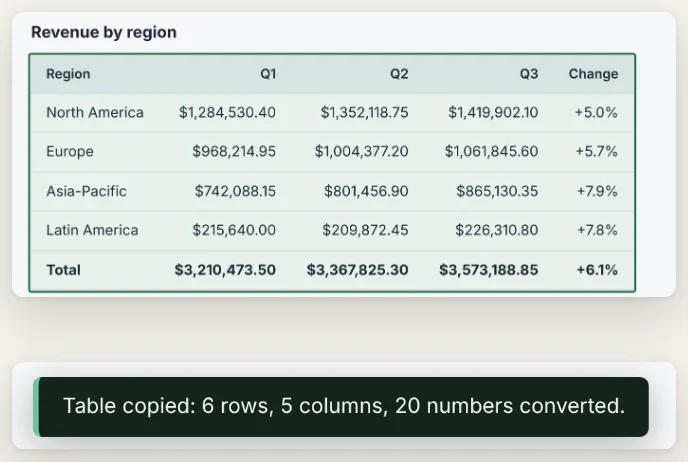
Drücken Sie Alt+Umschalt+C und klicken Sie dann auf die Tabelle. Oder öffnen Sie Decimally über die Symbolleiste, um alle Tabellen der Seite in der Vorschau zu sehen.
Anleitung
Decimally funktioniert mit HTML-Tabellen in Chrome auf dem Computer. Drei Schritte, dann einfügen.
Diese Anleitung beschreibt die Erweiterung, die noch nicht im Chrome Web Store veröffentlicht ist.
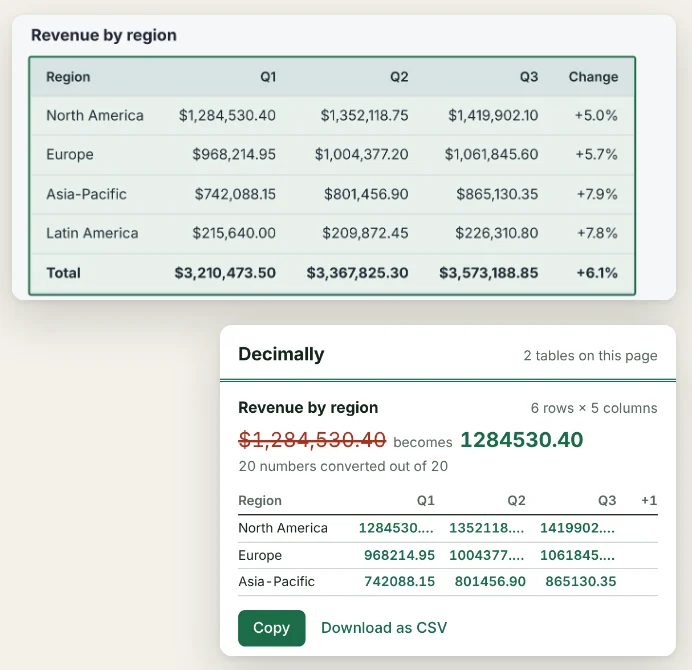
Drücken Sie Alt+Umschalt+C und klicken Sie dann auf die Tabelle. Oder öffnen Sie Decimally über die Symbolleiste, um alle Tabellen der Seite in der Vorschau zu sehen.
Die Vorschau zeigt die umgewandelten Zahlen, bevor etwas die Seite verlässt.
Fügen Sie die Zahlen in Ihre Tabellenkalkulation ein. Die Summe stimmt sofort.
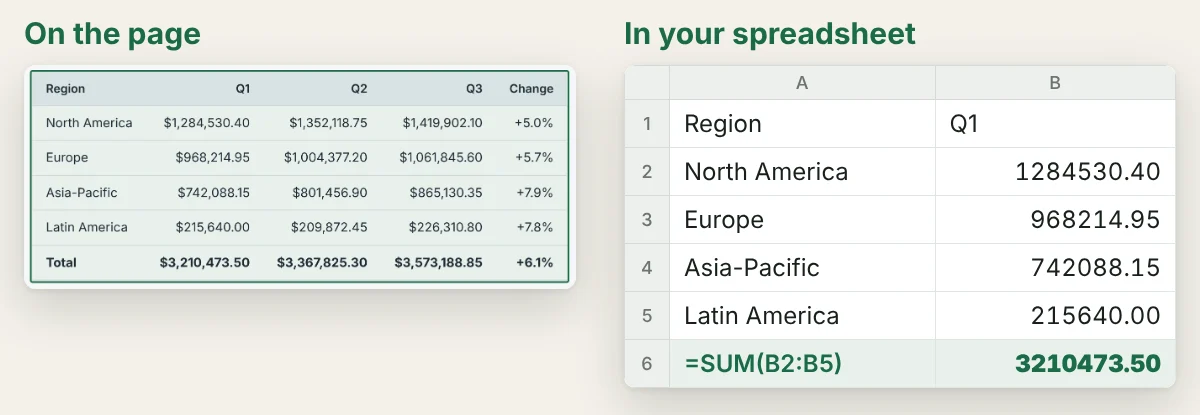
Decimally legt die Tabelle sowohl als Text mit Tabulatoren als Trennzeichen als auch im HTML-Format in der Zwischenablage ab. Sie können sie in Excel, Google Sheets oder LibreOffice Calc einfügen.
Decimally exportiert eine Datei in UTF-8. Wenn Sie das Dezimalkomma wählen, trennt Decimally die Felder mit Semikolons. Zeigt Excel alle Daten in einer einzigen Spalte an, importieren Sie die Datei als Text-/CSV-Datei und wählen Sie das in der Datei verwendete Trennzeichen.
Das Komma kann ein Tausendertrennzeichen oder ein Dezimaltrennzeichen sein. Decimally prüft zuerst die übrigen Werte in der Spalte, dann den Rest der Tabelle und zuletzt die Sprache der Webseite. Die Erweiterung wählt die wahrscheinlichste Lesart und kennzeichnet Werte, bei denen die Zuordnung nicht eindeutig war.