1
Selecione
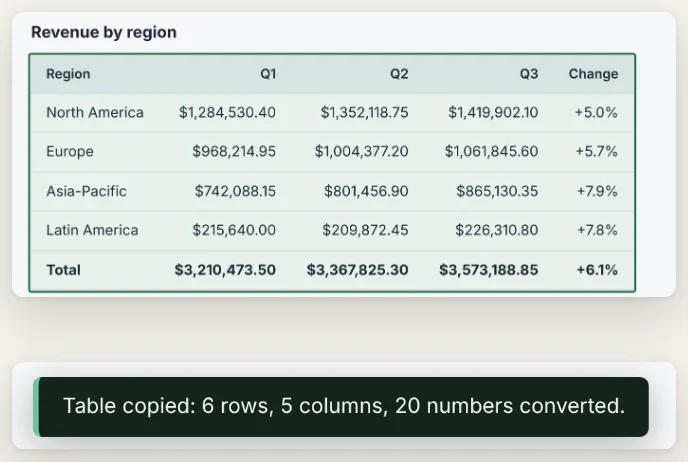
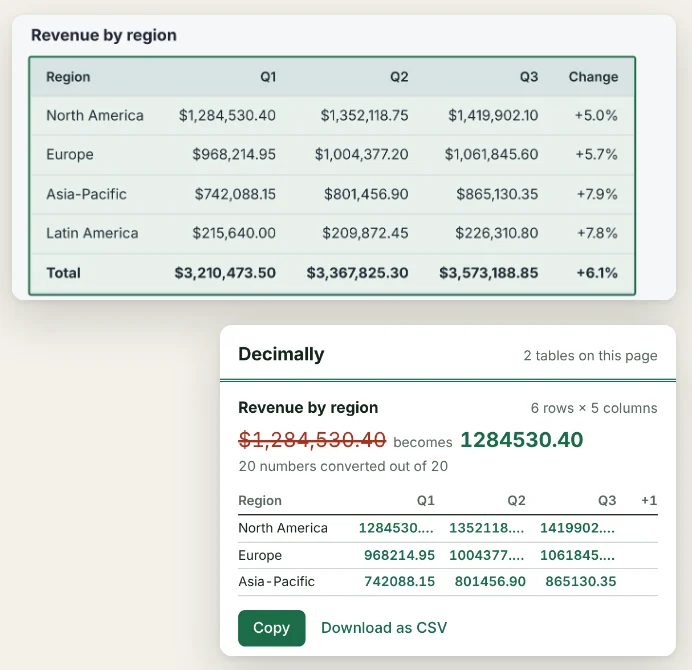
Pressione Alt+Shift+C e clique na tabela. Ou abra o Decimally pela barra de ferramentas para ver uma prévia de todas as tabelas da página.
Guia
O Decimally funciona com tabelas HTML no Chrome no computador. Três passos e é só colar.
Este guia descreve a extensão, que ainda não está disponível na Chrome Web Store.
Pressione Alt+Shift+C e clique na tabela. Ou abra o Decimally pela barra de ferramentas para ver uma prévia de todas as tabelas da página.
A prévia mostra os números convertidos antes que qualquer dado saia da página.
Cole os números na sua planilha. Você já pode somá-los na hora.
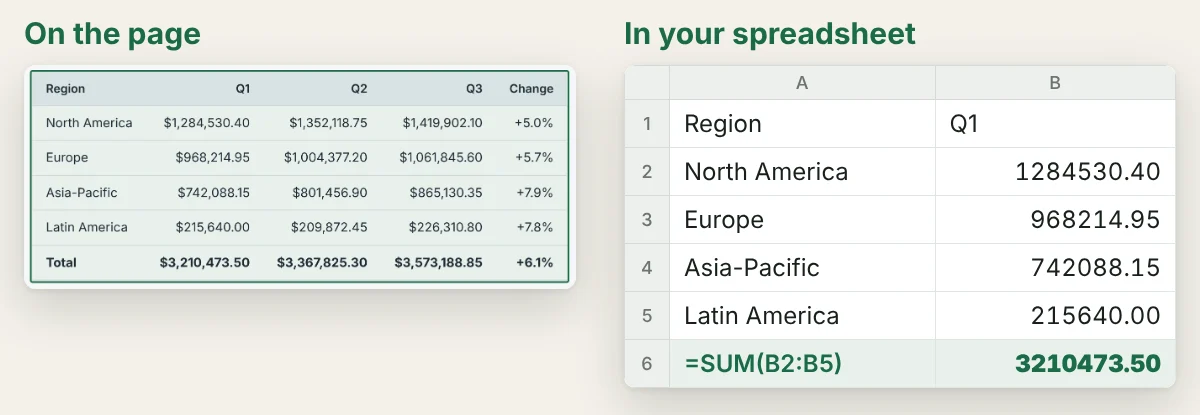
O Decimally copia a tabela para a área de transferência em dois formatos: texto separado por tabulações e HTML. Você pode colar a tabela no Excel, no Google Sheets ou no LibreOffice Calc.
O Decimally exporta um arquivo em UTF-8. Se você escolher a vírgula decimal, os campos serão separados por ponto e vírgula. Se o Excel abrir o arquivo em uma única coluna, importe-o como arquivo de texto/CSV e selecione o delimitador usado no arquivo.
A vírgula pode ser um separador de milhar ou um separador decimal. O Decimally verifica primeiro os outros valores da coluna, depois o restante da tabela e, por fim, o idioma da página. Ele escolhe a interpretação mais provável e sinaliza os valores que precisou interpretar pelo contexto.