1
Selecciona
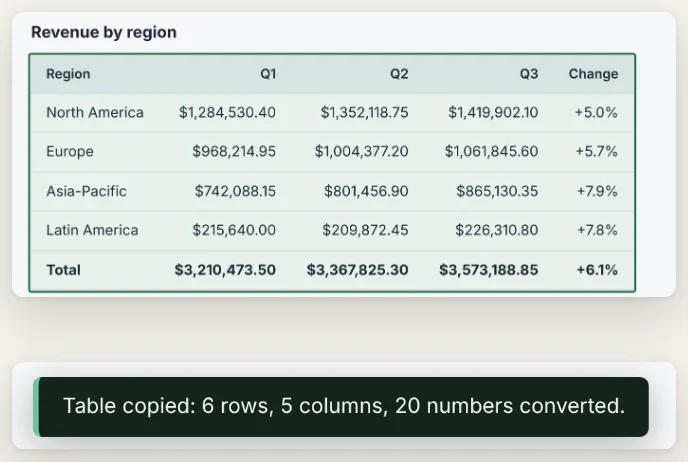
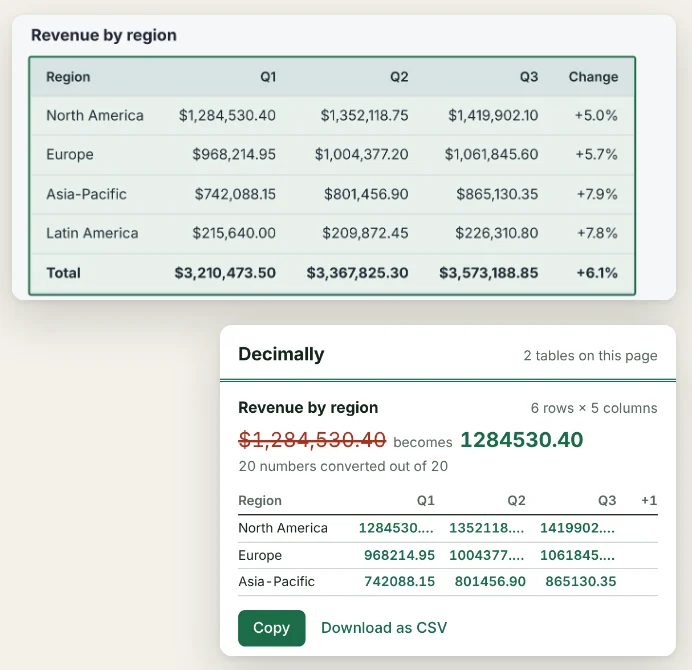
Pulsa Alt+Mayús+C y haz clic en la tabla. También puedes abrir Decimally desde la barra de herramientas para ver una vista previa de todas las tablas de la página.
Guía
Decimally funciona con tablas HTML en Chrome en el ordenador. Tres pasos y pegas la tabla.
Esta guía describe la extensión, que aún no está disponible en Chrome Web Store.
Pulsa Alt+Mayús+C y haz clic en la tabla. También puedes abrir Decimally desde la barra de herramientas para ver una vista previa de todas las tablas de la página.
La vista previa te muestra los números convertidos antes de que ningún dato salga de la página.
Pega los números en tu hoja de cálculo. Puedes sumarlos al instante.
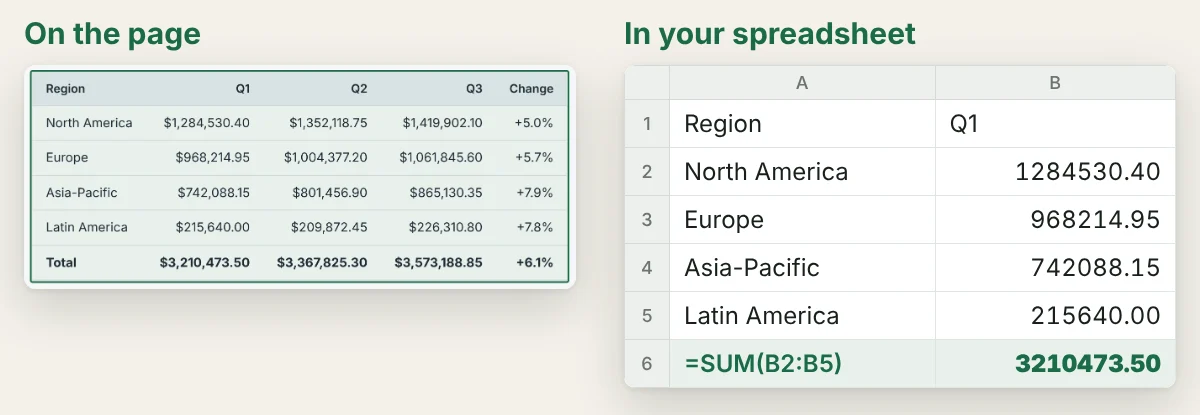
Decimally copia la tabla al portapapeles en dos formatos: texto separado por tabulaciones y HTML. Puedes pegarla en Excel, Google Sheets o LibreOffice Calc.
Decimally exporta un archivo con codificación UTF-8. Si eliges la coma decimal, usa el punto y coma para separar los campos. Si Excel abre el archivo en una sola columna, impórtalo como archivo de texto/CSV y selecciona el delimitador que se usa en el archivo.
La coma podría ser un separador de miles o un separador decimal. Decimally comprueba primero los demás valores de la columna, luego el resto de la tabla y, por último, el idioma de la página. Elige la interpretación más probable y marca los valores que ha tenido que interpretar según el contexto.