1
Sélectionner
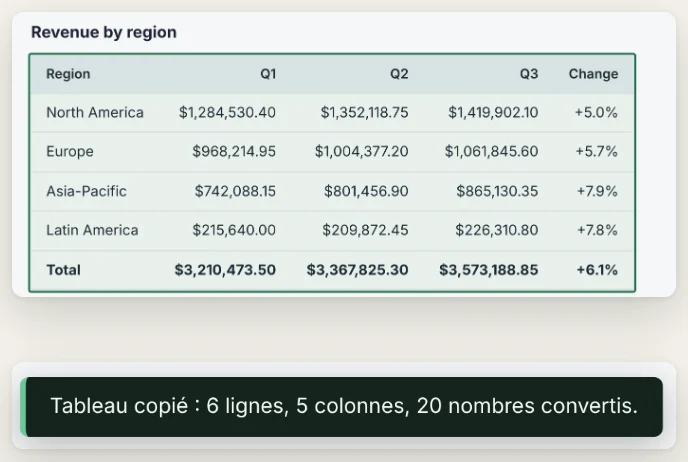
Appuyez sur Alt+Maj+C, puis cliquez sur le tableau. Ou ouvrez Decimally depuis la barre d'outils pour voir l'aperçu de chaque tableau de la page.
Guide
Decimally fonctionne sur les tableaux HTML, dans Chrome sur ordinateur. Trois étapes, puis vous collez.
Ce guide décrit l'extension, qui n'est pas encore publiée sur le Chrome Web Store.
Appuyez sur Alt+Maj+C, puis cliquez sur le tableau. Ou ouvrez Decimally depuis la barre d'outils pour voir l'aperçu de chaque tableau de la page.
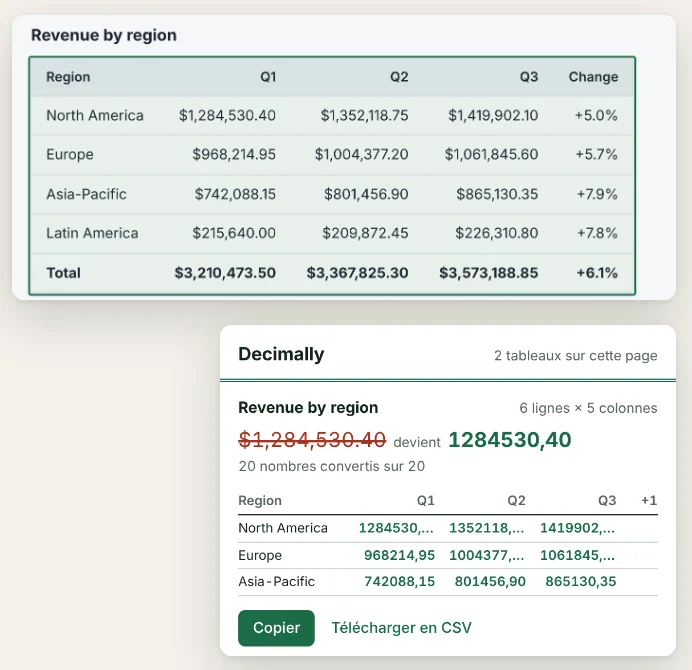
L'aperçu montre les nombres convertis avant que rien ne quitte la page.
Collez dans votre tableur. Les nombres s'additionnent aussitôt.
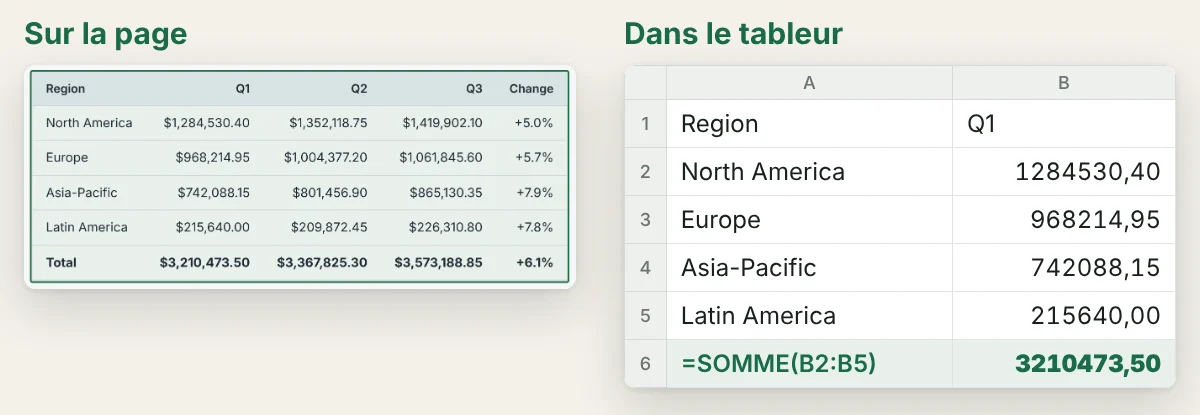
Decimally copie le tableau dans le presse-papiers à la fois en texte séparé par des tabulations et en HTML. Vous pouvez le coller dans Excel, Google Sheets ou LibreOffice Calc.
Decimally exporte un fichier UTF-8. Si vous choisissez la virgule décimale, les champs sont séparés par des points-virgules. Si Excel ouvre le fichier dans une seule colonne, importez-le comme fichier texte/CSV et choisissez le séparateur utilisé.
La virgule peut être un séparateur de milliers ou un séparateur décimal. Decimally examine d'abord les autres valeurs de la colonne, puis le reste du tableau, puis la langue de la page. Il retient la lecture la plus probable et signale les valeurs qu'il a dû trancher.